
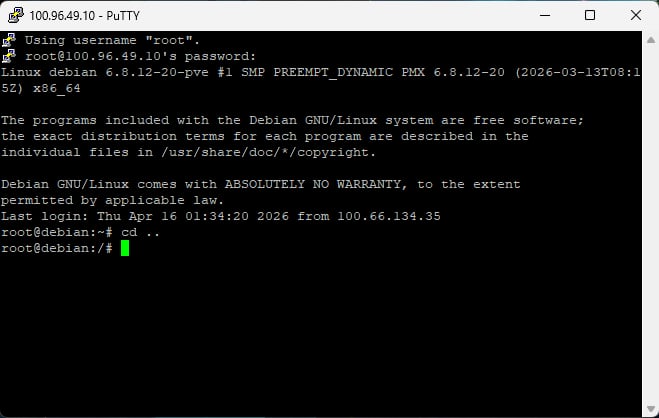
Opis Instalacji (Debian 12):
apt update
apt upgrade
- Kolejny krok to instalacja Javy:
apt install default-jre - Wersję javy możemy sprawdzić wydając polecenie:
java -version - Dodajemy Użytkownika systemu o nazwie Minercrat:
adduser minecraft - Dodajemy mu grupę sudo:
usermod -aG sudo minecraft - Instalujemy Screen aby nasz serwer mógł pracować w tle:
apt install screen -y - Wchodzimy do folderu /home/minecraft i pobieramy instalki (do wyboru):
1.171
wget https://launcher.mojang.com/v1/objects/a16d67e5807f57fc4e550299cf20226194497dc2/server.jar
1.20.4
wget https://piston-data.mojang.com/v1/objects/8dd1a28015f51b1803213892b50b7b4fc76e594d/server.jar - Tworzymy skrypt aby nasz serwer minecrat startował sam w razie restartu serwera. W tym celu tworzymy plik start.sh:
nano start.sh - Wklejamy do niego:
java -Xms1024M -Xmx2560M -jar server.jar nogui - Nadajemy uprawnienia:
chmod +x start.sh - Aktualizujemy jeszcze raz pakiety:
apt update - Serwer Minecraft możemy już uruchomić poleceniem:
./start.sh - Przy pierwszym uruchomieniu powinniśmy zaakceptować licencję. Skrypt nas poprowadzi co mamy robić.
Następnym krokiem jest otwarcie pliku eula.txt i ustawienie eula=true. Umożliwi to twojemu serwerowi połączenie się z oprogramowaniem klienta gry Minecraft. Otwórz ten plik w preferowanym edytorze i upewnij się, że brzmi: eula=true.
nano eula.txt
eula=true - Dodajemy nasz serwer gry aby pracował w tle:
screen /home/minecraft/start.sh - Ostatni krok to dodanie port do firewalla:
ufw allow 25565 - Jeżeli nie ma ufw należy go zainstalować:
apt install ufw - I wykonać polecenie ponownie:
ufw allow 25565
i dopalamy serwer:
./start.sh
Wrzucanie innego świata i pluginów (porada Mikołaja Fiuka)
- Po zainstalowaniu serwera w /home/minecraft
- Utworzyć nowego użytkownika [useradd] (np. „wiesiu”) w home (/home/wiesiu) i wrzucić nowy plik server.jar
- Przekopiować z serwera Minecraft (/home/minecraft) pliki server.properties i start.sh do folderu /home/wiesiu
- Uruchomić ./start.sh w folderze /home/wiesiu
- Możemy grać
Dodawanie pluginów (porada Mikołaja Fiuka)
- Skopiować pliki wtyczek do folderu Plugins (/home/wiesiu/Plugins)
- Uruchomić ./start.sh w folderze /home/wiesiu i gramy.
Uruchamianie serwera minecraft jako sesja – z poziomu Putty, aby przy zamknięciu Putty nie wyłączał serwera.
- Uruchamiamy Putty i się logujemy.
- Wykonujemy polecenie (które utworzy sesję o podanej przez nas nazwie) screen -S [nazwa sesji] np. screen -S minecraft [po tym ewentualnie przewijamy ekran klikając do końca aż zobaczymy linię poleceń] … jesteśmy w sesji.
- Wchodzimy do folderu gdzie jest Minecraft i uruchamiamy ./start.sh
- Po zakończeniu uruchamiania serwera klikamy CTRL+A+D (czyli kolejno wciskamy klawisze ctrl a d). To spowoduje wyjście z sesji, którą utworzyliśmy i która będzie działać w tle cały czas.
- Możemy zamknąć Putty. Zamknięcie Putty nie spowoduje wyłączenia serwera.
Jak wejść do konsoli Minecraft
- Uruchamiamy Putty i się logujemy.
- Wykonujemy screen -r [nazwa sesji], dla naszego przykładu screen -r minecraft i wchodzimy do konsoli MINECRAFT. Jeżeli mamy kilka sesji możemy sprawdzić je wpisując screen -ls. Jeżeli jest ich więcej to widzimy przy której jest nazwa „minecraft” i wchodzimy screen -r [nazwa sesji] czyli screen -r minecraft Możemy też podać jej numer PID czyli screen -r [PID]
- Sesje „zombie” możemy „zabić” poleceniem kill [PID].
- Jeżeli jesteśmy w konsoli to ponownie możemy z niej wyjść CTRL-A-D i zamknąć Putty.
- Oczywiście zatrzymanie serwera wymaga uruchomienia Putty, wpisujemy (w naszym przykładzie) screen –r minecraft i wchodzimy do konsoli… wpisujemy stop i zatrzymujemy serwer, dalej wychodzimy z sesji CTRL-A-D, wpisujemy dalej init 0 i wyłączamy komputer.